Símbolo do Grupo Qualivida
Quali Profissionalcentral de ajuda
Falar com suporte
Estamos aqui para ajudar

Encontre o passo a passo

Tutoriais rápidos para usar o app, o Painel ADM e o painel web profissional Quali.

Baixe o Quali ProfissionalInstale ou atualize o aplicativo

Escolha o que você precisa fazer

Veja um resumo ou abra o guia completo

Capa do tutorial para recuperar a senha do Quali Profissional
AcessoAplicativo

Como recuperar sua senha

Redefina a senha usando o celular cadastrado e o código enviado por SMS.

Resumo em 5 etapas
Ver resumo do passo a passo
  1. Na tela de login, toque em Esqueci minha senha.
  2. Informe o celular cadastrado com DDD e confira se incluiu o 9 inicial.
  3. Digite os seis números recebidos por SMS.
  4. Se o código não chegar, aguarde o contador e toque em Reenviar código.
  5. Crie e confirme uma nova senha, seguindo a orientação exibida no app.
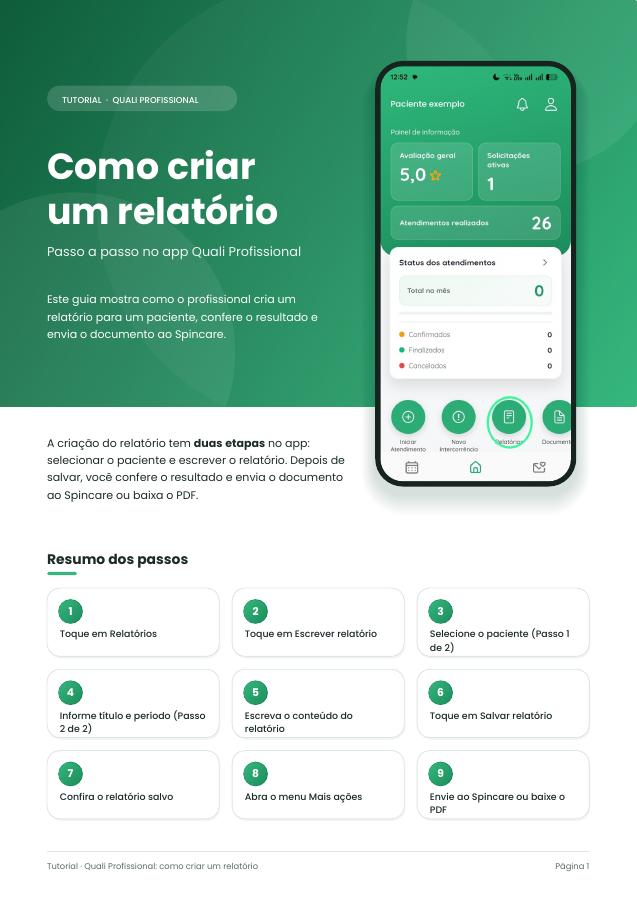
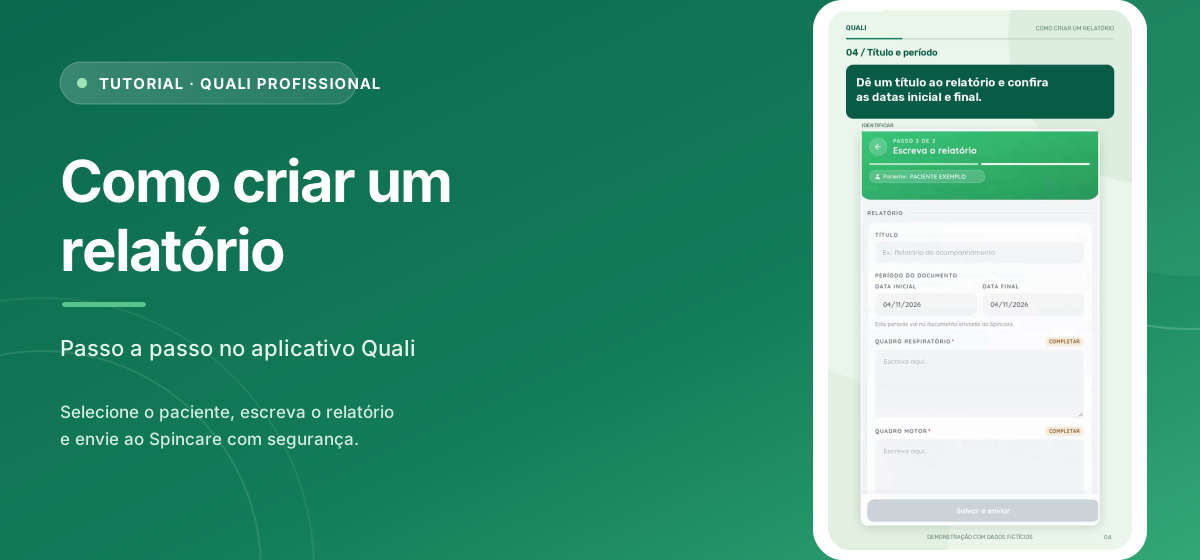
Capa do tutorial para criar um relatório no Quali Profissional
RelatóriosAplicativo

Como criar um relatório

Aprenda a escrever e salvar um relatório, depois envie ao Spincare ou baixe o PDF.

Resumo em 5 etapas
Ver resumo do passo a passo
  1. Abra Relatórios na tela inicial.
  2. Toque em Escrever relatório e selecione o paciente.
  3. Informe o título, o período e o conteúdo. Revise as datas e o texto.
  4. Toque em Salvar relatório e confira o resultado.
  5. Em Mais ações, escolha Enviar ao Spincare ou Baixar PDF.
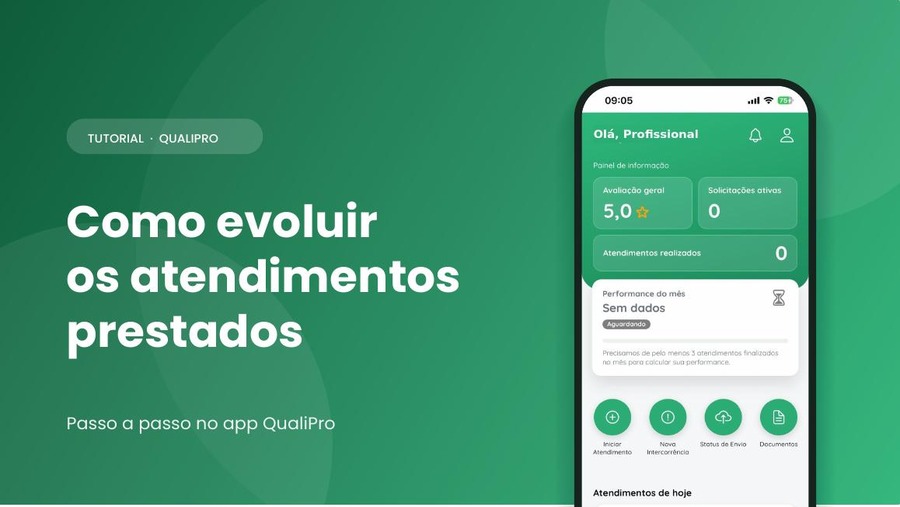
Prévia da capa do tutorial de atendimentos QualiPro com dados anonimizados
AtendimentosAplicativo

Como registrar uma evolução

Siga o atendimento do início ao fim: busque o paciente, faça o check-in e registre a evolução.

Resumo em 5 etapas
Ver resumo do passo a passo
  1. Acesse o app com o login e a senha enviados pelo Comercial.
  2. Busque o paciente e toque em Iniciar atendimento.
  3. Escolha o tipo de atendimento e informe a data e o horário. A evolução deve ser registrada no dia da sessão.
  4. Confira os dados do paciente e permita o acesso à localização para realizar o check-in.
  5. Escreva a evolução do dia e toque em Enviar. Descreva as condutas realizadas e o tipo de atendimento.
Orientação do materialRegistre uma evolução específica para o atendimento do dia. Evite copiar textos sem atualizar as informações clínicas.
AtendimentosPainel ADM

Como liberar uma evolução tardia

Aprenda a permitir ou bloquear o registro tardio em um atendimento específico e consultar a alteração na auditoria.

Resumo em 4 passos
Ver resumo do passo a passo
  1. Na lista de Atendimentos, localize e abra o atendimento.
  2. Acesse a aba Configurações.
  3. Em Permitir evolução tardia, escolha Permitir para liberar, Bloquear para impedir ou Usar configuração global para seguir a regra geral. Clique em Salvar regras e informe o motivo quando solicitado.
  4. Confira o usuário, a data, os valores e o motivo em Auditoria > Alterações de dados.
A liberação vale para este atendimentoO profissional poderá registrar a evolução no aplicativo. A liberação continua ativa até ser alterada para “Usar configuração global” ou “Bloquear”.
Guia em PDF6 páginas
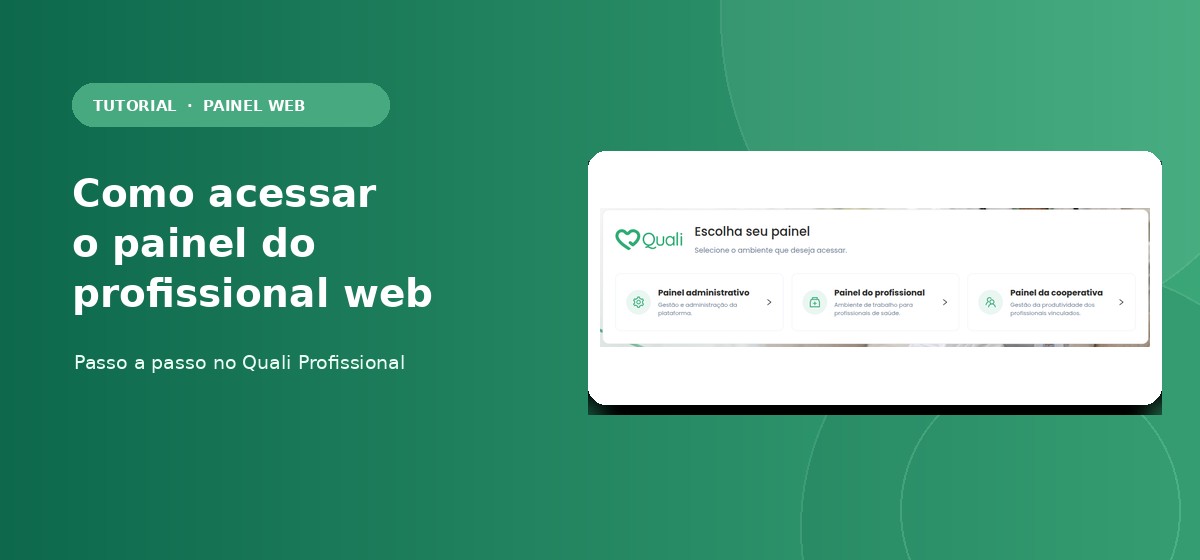
Capa do tutorial para acessar o painel do profissional web
AcessoPainel web

Como acessar o painel do profissional web

Entre pelo portal web usando a mesma conta do aplicativo Quali Profissional.

Resumo em 3 etapas
Ver resumo do passo a passo
  1. Acesse app.qualividaweb.com.br.
  2. Selecione Painel do profissional.
  3. Entre com o mesmo e-mail ou CPF e a mesma senha do Quali Profissional.
Sem acesso?O painel web precisa estar liberado no cadastro do profissional. Solicite a liberação ao administrador responsável.
Guia em PDF4 páginas
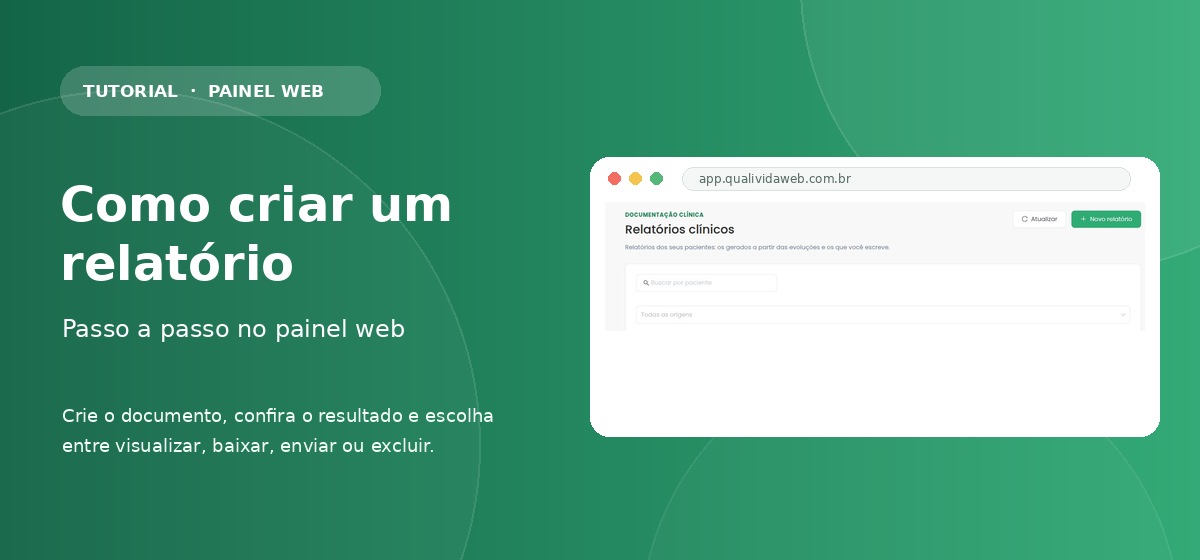
Capa do tutorial para criar um relatório no painel web
RelatóriosPainel web

Como criar um relatório no painel web

Crie e salve um relatório clínico; depois, visualize, baixe em PDF, envie ao Spincare ou exclua.

Resumo em 9 etapas
Ver resumo do passo a passo
  1. Acesse Relatórios no menu lateral.
  2. Clique em Novo relatório.
  3. Selecione ou pesquise o paciente.
  4. Informe o título, o período e o conteúdo do relatório.
  5. Revise os dados e clique em Salvar.
  6. Na lista, escolha uma ação: visualizar, baixar o PDF, enviar ao Spincare ou excluir.
Confira antes de excluirA exclusão remove o relatório. Visualize o documento para confirmar que selecionou o item correto.
Guia em PDF4 páginas
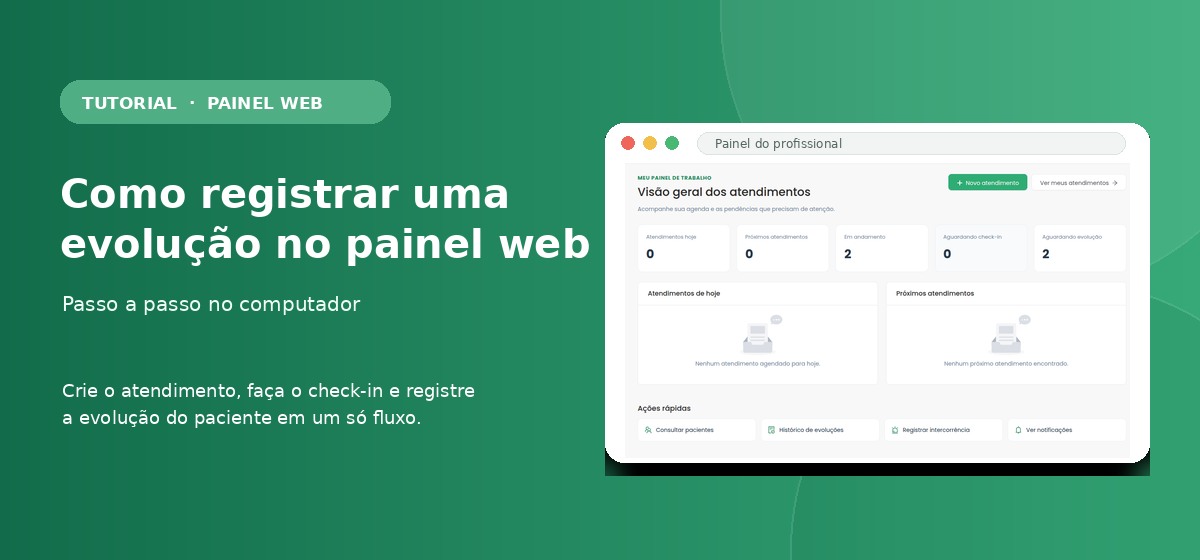
Capa do tutorial para registrar uma evolução no painel web
AtendimentosPainel web

Como registrar uma evolução no painel web

Crie o atendimento, realize o check-in e registre a evolução do paciente pelo painel web.

Resumo em 11 etapas
Ver resumo do passo a passo
  1. Inicie um novo atendimento pela página Início ou por Meus atendimentos.
  2. Escolha ou pesquise o paciente.
  3. Escolha ou pesquise o serviço da sua especialidade.
  4. Defina a data e o horário do atendimento.
  5. Confira o local e avance.
  6. Revise os dados e clique em Confirmar atendimento.
  7. Localize o atendimento em Meus atendimentos e abra os detalhes.
  8. Clique em Realizar check-in.
  9. Confira a localização e confirme o check-in.
  10. Abra Anamnese e evolução.
  11. Descreva a evolução, anexe arquivos se necessário e clique em Registrar evolução.
ImportanteA opção Anamnese e evolução fica disponível após confirmar o check-in.
Guia em PDF12 páginas
Não encontramos um tutorial para essa busca. Veja a resposta correspondente nas perguntas frequentes abaixo.
Não encontramos tutoriais ou perguntas para essa busca.

Perguntas frequentes

Respostas rápidas para dúvidas comuns do app

Não recebi meu login e senha. O que faço?

O acesso é enviado pelo Comercial. Se ainda não recebeu ou os dados não funcionam, fale com o suporte pelo grupo de atendimento.

Esqueci minha senha. Como posso recuperá-la?

Na tela de login, toque em Esqueci minha senha e informe o celular cadastrado completo, com DDD e o 9 inicial (por exemplo, (XX) 9XXXX-XXXX). Confira todos os dígitos: o código será enviado por SMS para esse número. Depois, digite o código e crie uma nova senha. Se o telefone estiver desatualizado ou o SMS não chegar, fale com o para confirmar o número de telefone.

O paciente não aparece na busca. O que faço?

Se o paciente não aparece na pesquisa, confira se escreveu o nome corretamente e tente buscá-lo sem acentos. Se ainda não encontrar, ele pode não ter cadastro ou estar inativo no Spincare. O status é sincronizado de lá para o app: quando o responsável pelo cadastro ativá-lo, aguarde até 2 minutos, atualize a página de pesquisa e tente novamente. Se o paciente não tiver cadastro ou continuar sem aparecer, fale com o .

O app indica um problema de localização. O que faço?

Confira se a localização do dispositivo está ativada e se o Quali Profissional tem permissão para acessá-la nas configurações do aparelho. A localização é necessária para realizar o check-in do atendimento.

Posso registrar a evolução em outro dia?

Não. A evolução deve ser registrada no dia da sessão, com as condutas realizadas e o tipo de atendimento.

Posso copiar a evolução de um atendimento anterior?

Evite copiar sem revisar. Cada evolução precisa ser específica do atendimento do dia. Se aproveitar um texto, atualize todas as informações clínicas.

Não encontrou o que precisava?

Fale com a equipe de suporte pelo grupo de atendimento.

Falar com suporte

Enviar mensagem para o cadastro

A mensagem será preparada no aplicativo de e-mail do seu dispositivo.

Não inclua nomes, documentos ou informações de saúde de pacientes.